


Moodle
4,33.48K Bewertungen
App-Details
- Version
- 5.2.1
- Aktualisiert am
- Lizenz
- Free
- Downloads
- 50.000.000+
- Entwickler
- Moodle Pty Ltd.
- Kategorien
- Lernen
- Plattform
- Android, iOS
Screenshots
 Analyse von AppCompare
Wer Moodle nur als Webseite aus dem Unterricht kennt, unterschätzt leicht den praktischen Wert der mobilen App. Ich habe sie vor allem als Begleiter für Kurse genutzt, bei denen ich nicht ständig am Schreibtisch sitzen möchte: kurz eine Mitteilung lesen, eine Datei öffnen, den Abgabetermin prüfen oder unterwegs noch einmal in ein Lernmaterial schauen. Genau dort spielt Moodle seine Stärke aus. Die App bringt die Kurse einer Moodle-Lernplattform auf das Smartphone und macht sie auch dann erreichbar, wenn gerade kein Laptop zur Hand ist.
Wichtig ist dabei eine realistische Erwartung. Die Anwendung ist kein eigenständiger Kursanbieter und auch keine allgemeine Lern-App mit eigenen Lektionen. Sie funktioniert als mobile Verbindung zu einer Moodle-LMS-Installation, die von einer Schule, Hochschule, Weiterbildungseinrichtung oder einem anderen Kursanbieter betrieben wird. Ob sie im Alltag wirklich bequem ist, hängt deshalb nicht nur von der App selbst ab, sondern auch davon, wie gut die jeweilige Moodle-Seite eingerichtet wurde.
Mein Arbeitsablauf mit der Moodle-App
Mit diesem Abschnitt ordne ich ein, wie ich die App zwischen kurzen mobilen Zugriffen und konzentrierter Arbeit am Computer einsetze. Entscheidend ist dabei nicht, möglichst viele Schritte unterwegs zu erledigen, sondern den nächsten sinnvollen Arbeitsschritt klar zu erkennen. Danach geht es darum, welche Einstellungen und Routinen diesen Ablauf im Alltag verlässlicher machen.
Der erste Schritt ist nicht das Lernen, sondern die Verbindung
Nach der Installation muss man zunächst die Moodle-Seite der eigenen Einrichtung verwenden. Das ist ein kleiner, aber entscheidender Unterschied zu vielen bekannten Lern-Apps: Man öffnet nicht einfach ein fertiges Angebot und legt sofort los. Wer die genaue Adresse der Plattform nicht kennt oder mehrere Moodle-Zugänge hat, sollte sie sich vor dem Einrichten bereitlegen. Danach meldet man sich mit den Zugangsdaten an, die auch für die jeweilige Moodle-Website gelten.
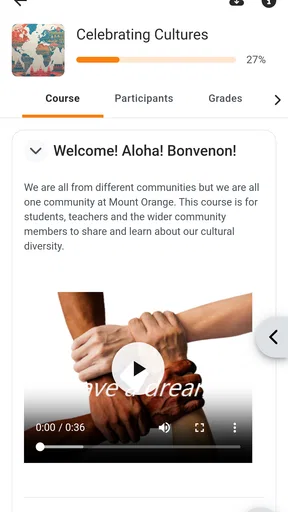
Wenn die Verbindung steht, nutze ich die App nicht als dauerhaften Ersatz für den Browser, sondern als schnellen Zugang zu den Dingen, die im Tagesablauf wirklich zählen. Auf dem Weg zur Arbeit sehe ich nach, ob eine neue Ankündigung eingegangen ist. Vor einer Veranstaltung öffne ich ein PDF oder eine Kursseite. Später prüfe ich, ob eine Aufgabe abgegeben wurde oder ob noch ein Schritt offen ist. Diese kurzen Zugriffe fühlen sich auf dem Smartphone deutlich natürlicher an als das Öffnen einer vollständigen Desktop-Seite.
Der wichtigste Gewohnheitstipp lautet: Ich öffne einen Kurs nicht jedes Mal planlos, sondern gehe zuerst über die aktuellen Hinweise und anstehenden Aktivitäten. So erkenne ich schneller, ob sich seit dem letzten Besuch etwas verändert hat. Wer mehrere Kurse belegt, spart dadurch Zeit, weil nicht jede einzelne Kursseite nacheinander durchsucht werden muss.
Offline ist hilfreich, aber kein vollständiger Ersatz für die Verbindung
Ein besonders nützlicher Teil des Konzepts ist der Zugriff auf bestimmte Kursinhalte ohne aktive Internetverbindung. Ich lade Materialien deshalb möglichst dann, wenn ich noch stabiles WLAN habe. Das ist praktisch im Zug, in Gebäuden mit schlechtem Empfang oder wenn ich unterwegs nur kurz wiederholen möchte. Gerade bei Texten und bereitgestellten Dateien kann dieser Vorlauf den Unterschied machen, ob Lernen spontan möglich ist oder bis zum nächsten guten Netz warten muss.
Lesenswert vor deiner Entscheidung

Messenger: Wie Meta soziale Nähe in mobile Macht verwandelt

Canva im Alltag: Wann sich die Kreativ-App wirklich lohnt

Carrom Pool im Stresstest: Was passiert bei Fehlern und Verbindungsabbrüchen?

Mi Music gewinnt an Bedeutung, weil der kürzeste Weg zur Musik zählt

WhatsApp stiftet Gemeinschaft – und erzeugt sozialen Druck

LockMyPix: Der ultimative Schutz für Ihre digitalen Erinnerungen
Dabei sollte man sich nicht darauf verlassen, dass jede Änderung automatisch offline verfügbar ist. Neue Mitteilungen, aktualisierte Aufgaben oder Ergebnisse müssen natürlich erst synchronisiert werden. Mein persönlicher Ablauf ist deshalb einfach: Inhalte vorab öffnen oder herunterladen, später offline lesen und bei der nächsten Verbindung gezielt nach neuen Informationen suchen. Für das reine Nachschlagen funktioniert das gut; für alles, was eine aktuelle Serverantwort benötigt, gehe ich wieder online.
Ein realistischer Alltagseinsatz
Ein typischer Fall sieht bei mir so aus: Am Morgen kommt eine Nachricht im Kurs an, dass ein Arbeitsblatt bereitsteht. Ich öffne die Mitteilung auf dem Smartphone, lese die Hinweise und speichere das Material für später. In der Mittagspause kann ich die Aufgabenstellung ohne erneutes Laden durchgehen. Am Abend wechsle ich an den Computer, weil längere Texte, umfangreiche Eingaben oder Dateien dort angenehmer zu bearbeiten sind. Die App übernimmt in diesem Ablauf die schnellen und mobilen Schritte, während der Browser für konzentrierte Arbeit bleibt.
Das ist auch meine wichtigste Empfehlung an neue Nutzer: Versucht nicht, jede Moodle-Funktion auf dem kleinen Bildschirm zu erzwingen. Die App ist besonders gut für Orientierung, kurze Rückmeldungen, Benachrichtigungen und vorbereitete Inhalte. Sobald eine Aufgabe viele Formatierungen, längere Texte oder genaue Dateiverwaltung verlangt, ist die Desktop-Ansicht meist die bessere Wahl.
Was die App von normalen Lernangeboten unterscheidet
Im Vergleich zu klassischen Vokabel- oder Videolern-Apps bringt Moodle nicht selbst eine einheitliche Lernmethode mit. Es gibt keinen festen Kurskatalog, der überall gleich aussieht. Stattdessen bildet die App die Struktur der Moodle-Plattform ab, die von der jeweiligen Einrichtung gestaltet wird. Das kann sehr flexibel sein, wirkt aber je nach Kurs unterschiedlich übersichtlich.
Gegenüber dem mobilen Browser liegt der Vorteil vor allem in der bequemeren, auf das Smartphone zugeschnittenen Nutzung und im Offline-Gedanken. Der Browser bleibt dennoch wichtig, weil er bei ungewöhnlichen Darstellungen oder umfangreichen Verwaltungsaufgaben oft mehr Übersicht bietet. Moodle ist also nicht automatisch die beste Lösung für jede Lernaufgabe, sondern die sinnvollere Ergänzung, wenn der eigene Kurs bereits auf Moodle läuft.
Welche Einstellungen und Gewohnheiten sich wirklich lohnen
Hier richte ich den Blick auf kleine Entscheidungen, die den Umgang mit Kursen übersichtlicher halten: Was sollte ich regelmäßig prüfen, was lieber gezielt öffnen und wann ist ein größerer Bildschirm die bessere Wahl? Solche Gewohnheiten ersetzen keine gute Kursorganisation, helfen mir aber, Benachrichtigungen und Materialien bewusster zu nutzen.
Benachrichtigungen nicht einfach ungeprüft laufen lassen
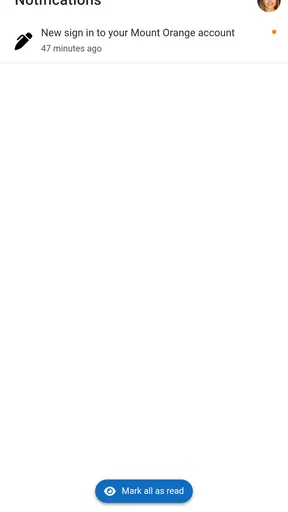
Bei einer Kurs-App können Hinweise schnell zu einer langen Reihe kleiner Meldungen werden. Ich würde deshalb direkt nach der Einrichtung prüfen, welche Arten von Aktivitäten tatsächlich relevant sind. Wer in vielen Kursen eingeschrieben ist, braucht nicht zwingend jede Meldung sofort auf dem Sperrbildschirm. Für wichtige Ankündigungen und nahe Abgaben kann eine aktive Benachrichtigung sinnvoll sein; weniger dringende Diskussionen lassen sich oft besser gesammelt prüfen.
Der praktische Kompromiss ist für mich ein fester Kontrollrhythmus. Ich lasse dringende Hinweise sichtbar, öffne aber nicht jede Meldung sofort. Dadurch bleibt die App ein Werkzeug für den Überblick und wird nicht zur ständigen Unterbrechung. Wenn eine Einrichtung Benachrichtigungen anders organisiert oder bestimmte Funktionen eingeschränkt hat, kann sich das Verhalten entsprechend unterscheiden.
Synchronisation bewusst einsetzen
Die Synchronisation ist nicht nur eine technische Nebensache. Sie entscheidet darüber, ob heruntergeladene Inhalte aktuell sind und ob erledigte Schritte beim Kurs ankommen. Vor einer längeren Offline-Phase synchronisiere ich die relevanten Kurse, statt mich darauf zu verlassen, dass alles irgendwann automatisch bereitsteht. Nach dem Offline-Lernen prüfe ich ebenfalls den Status, sobald wieder eine Verbindung vorhanden ist.
Dieser Ablauf verhindert einen häufigen Irrtum: Ein Material auf dem Gerät zu sehen bedeutet nicht automatisch, dass die gesamte Kursaktivität bereits auf dem neuesten Stand ist. Für eine reine Leseeinheit ist das kaum problematisch. Bei Abgaben, Tests oder Aktivitäten mit Fristen sollte ich dagegen immer kontrollieren, ob die Aktion tatsächlich übertragen wurde.
Speicher und Kursauswahl im Blick behalten
Wer viele Kurse abonniert hat, muss nicht alles dauerhaft auf dem Smartphone bereithalten. Ich lade nur die Materialien herunter, die ich in den nächsten Tagen brauche, und entferne ältere Inhalte wieder, wenn sie nicht mehr relevant sind. Das hält die mobile Umgebung übersichtlich und verhindert, dass die Offline-Funktion zu einem unkontrollierten Sammelordner wird.
Besonders nützlich ist diese Auswahl bei Kursen mit vielen Dateien. Statt jede Ressource vorsorglich zu speichern, entscheide ich nach dem nächsten Lernschritt: Was muss ich unterwegs lesen, was brauche ich erst am Wochenende, und was gehört ausschließlich an den Computer? Diese kleine Planung macht die App deutlich angenehmer, als wenn man sich durch eine vollständige Kursablage scrollt.
Barrierearme Nutzung und Bildschirmgröße realistisch bewerten
Auf einem Smartphone kann die Darstellung für kurze Texte und einfache Navigation gut funktionieren. Bei komplexen Tabellen, langen Anweisungen oder vielen eingebetteten Elementen wird der kleine Bildschirm jedoch schnell anstrengend. Ich vergrößere Inhalte lieber gezielt und wechsle bei unübersichtlichen Seiten in die Webansicht, statt mich minutenlang durch eine schlecht lesbare Darstellung zu arbeiten.
Auch die Qualität der Kursmaterialien spielt eine große Rolle. Ein sauber formatiertes Dokument lässt sich mobil deutlich besser nutzen als eine Datei, die eigentlich für den Ausdruck auf großen Seiten gedacht ist. Das ist keine Schwäche, die Moodle allein lösen kann. Wer auf Barrierearmut angewiesen ist, sollte deshalb nicht nur die App beurteilen, sondern auch prüfen, wie die eigene Einrichtung Inhalte bereitstellt.
Mein schnelleres Muster für mehrere Kurse
Bei mehreren Kursen arbeite ich mit drei festen Schritten. Zuerst sehe ich die neuesten Hinweise durch. Danach öffne ich nur die Aktivitäten, die zeitlich als Nächstes anstehen. Erst im dritten Schritt stöbere ich in zusätzlichen Materialien. Diese Reihenfolge verhindert, dass interessante, aber unwichtige Inhalte die Dringlichkeiten verdecken.
Für wiederkehrende Aufgaben hilft mir außerdem eine kurze Notiz außerhalb der App: Kurs, Aufgabe, nächster Schritt. Moodle zeigt mir die Kursinformationen, ersetzt aber nicht automatisch meine persönliche Wochenplanung. Wer Termine, Lernzeit und Abgaben in einem einzigen System erwartet, kann die App deshalb als unvollständig empfinden. In Kombination mit dem eigenen Kalender oder einer Aufgabenliste funktioniert sie für mich deutlich besser.
Wo erfahrene Nutzer Zeit sparen
Ein unterschätzter Vorteil ist die Kombination aus Vorbereitung und kurzen Sitzungen. Ich plane nicht eine lange mobile Lerneinheit, sondern mehrere kleine Kontakte mit dem Kurs: eine Mitteilung lesen, ein Dokument markieren, eine Anweisung klären und später die eigentliche Bearbeitung starten. Dadurch wird die App zu einer Art Vorbereitungsstation. Der Computer bleibt für die konzentrierte Produktion reserviert.
Auch der Wechsel zwischen Geräten sollte bewusst erfolgen. Ich beginne eine Aufgabe nicht auf dem Smartphone, wenn absehbar ist, dass ich sie dort nur mühsam fertigstellen kann. Stattdessen nutze ich die App, um Anforderungen zu verstehen und Materialien zu sammeln. Das reduziert doppelte Arbeit und verhindert, dass eine mobile Eingabe wegen des kleinen Bildschirms unnötig langsam wird.
Die Grenzen bei interaktiven und komplexen Aktivitäten
Nicht jede Moodle-Aktivität fühlt sich mobil gleich gut an. Ein kurzer Text, eine Mitteilung oder ein einzelnes Dokument sind meist unkompliziert. Komplexere Aufgaben mit vielen Feldern, umfangreichen Dateien oder einer anspruchsvollen Darstellung können dagegen mehr Geduld verlangen. In solchen Fällen bevorzuge ich den Browser am Computer, weil ich dort mehr Inhalt gleichzeitig sehe und leichter zwischen Anweisungen und eigener Arbeit wechseln kann.
Auch bei Prüfungen oder zeitkritischen Eingaben würde ich nicht erst im letzten Moment testen, ob die mobile Darstellung bequem funktioniert. Ein vorheriger Probelauf mit derselben Art von Aktivität ist sinnvoll. So weiß ich, ob die Aufgabe auf dem Smartphone praktikabel ist oder ob ich besser einen größeren Bildschirm einplane. Die App kann den Zugang erleichtern, aber sie kann die Gestaltung des jeweiligen Kurses nicht vollständig ausgleichen.
Für wen Moodle besonders gut passt
Die App ist eine gute Wahl für Lernende, deren Schule, Hochschule oder Weiterbildung bereits Moodle verwendet und die häufig unterwegs auf Kursinformationen zugreifen. Sie passt auch zu Menschen, die Materialien vorab laden, Nachrichten schnell prüfen und ihren Lernfortschritt zwischen zwei größeren Arbeitssitzungen im Blick behalten möchten.
Weniger passend ist sie für Personen, die eine fertige Lernplattform mit einheitlichen Lektionen, persönlicher Empfehlung und sofort verfügbarem Inhalt suchen. Dafür sind spezialisierte Lern-Apps oft klarer. Ebenso würde ich sie nicht als alleinige Lösung für umfangreiche Schreibarbeiten oder komplizierte Kursverwaltung empfehlen. Ihre Stärke liegt in der Verbindung zum bestehenden Moodle-Kurs, nicht darin, jede Aufgabe auf dem Smartphone angenehmer zu machen.
Technischer Rahmen und Vertrauen
Entwickelt wird die Anwendung von Moodle Pty Ltd. Sie ist kostenlos erhältlich und richtet sich mit der Altersfreigabe USK ab 0 Jahren grundsätzlich an ein sehr breites Publikum. Die App wurde am 06.03.2013 veröffentlicht und läuft ab Android 7.0. Mit Version 5.2.1 ist sie eine etablierte mobile Begleitung für Moodle-Kurse, nicht bloß ein experimenteller Zusatz.
Die breite Verbreitung zeigt sich auch an der Größenordnung: Moodle kommt auf über zehn Millionen Installationen und eine durchschnittliche Bewertung von 4,2 bei rund 209.000 Bewertungen. Diese Zahlen sind für mich kein Beweis, dass jeder Kurs perfekt mobil funktioniert, aber sie sprechen dafür, dass die App im Alltag vieler Lernender eine feste Rolle spielt. Die etwa 3.500 vorhandenen Rezensionen zeigen zugleich, dass die Nutzungserfahrung stark vom Zusammenspiel aus App, Plattform und Kursgestaltung abhängen kann.
Mein abschließendes Urteil
Ich empfehle Moodle vor allem dann, wenn der eigene Kurs bereits auf Moodle läuft und ich einen verlässlichen mobilen Zugang brauche. Die App macht aus dem Smartphone kein vollständiges Klassenzimmer, aber sie verkürzt viele kleine Wege: Informationen sind schneller erreichbar, vorbereitete Materialien lassen sich unterwegs lesen, und der Kurs bleibt auch außerhalb des Schreibtischs präsent.
Mein bester Tipp ist, sie nicht als Ersatz für alles zu betrachten. Mit aktiv gepflegten Benachrichtigungen, bewusst ausgewählten Offline-Inhalten, regelmäßiger Synchronisation und einem klaren Wechsel zum Computer bei komplexen Aufgaben wird sie deutlich nützlicher. Wer diese Grenzen akzeptiert, erhält eine praktische Lernbegleitung. Wer dagegen eine eigenständige Lern-App mit festem Aufbau erwartet, ist mit einer spezialisierten Alternative wahrscheinlich zufriedener.
Unterm Strich überzeugt mich Moodle weniger durch spektakuläre Extras als durch die Möglichkeit, den eigenen Kurs in kleine, mobile Arbeitsschritte zu zerlegen. Genau darin liegt der nachhaltige Nutzen: kurz nachsehen, sinnvoll vorbereiten, offline weiterlesen und später am passenden Gerät weiterarbeiten. Für diese wiederholbare Routine ist die App eine starke Ergänzung zu Moodle im Browser.
Vorteile
- Kostenlos und auf vielen Android- und iOS-Geräten verfügbar.
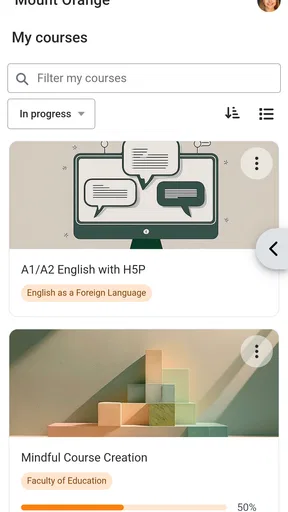
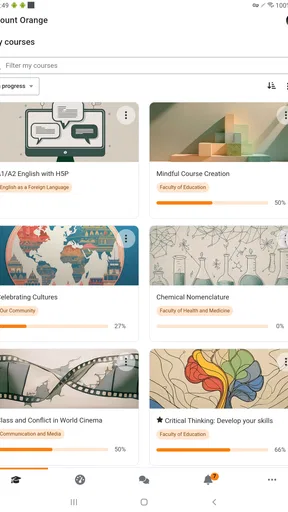
- Kurse lassen sich übersichtlich nach Fächern und Bereichen organisieren.
- Lernmaterialien können für unterwegs heruntergeladen werden.
- Abgaben
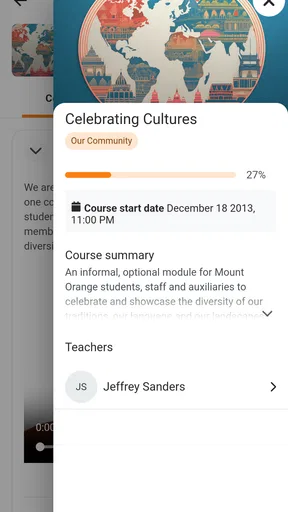
- Bewertungen und Fristen sind zentral an einem Ort gebündelt.
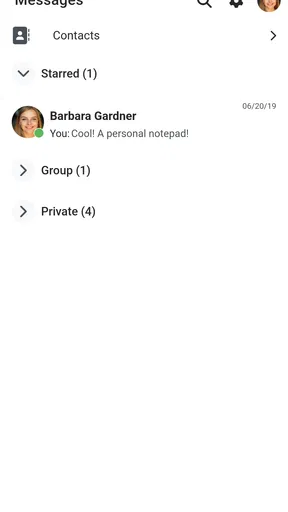
- Diskussionen und Nachrichten erleichtern die Kommunikation mit Lehrkräften.
Nachteile
- Die Oberfläche wirkt auf Einsteiger zunächst komplex und wenig intuitiv.
- Benachrichtigungen können je nach Kurseinstellungen unübersichtlich ausfallen.
- Offline-Inhalte müssen regelmäßig manuell synchronisiert werden.
- Einige Funktionen hängen stark von der Moodle-Konfiguration der Einrichtung ab.
- Bei großen Kursen können Ladezeiten und Navigation spürbar langsam sein.
Häufig gestellte Fragen zu Moodle
Was ist Moodle und wofür kann ich die App verwenden?
Moodle ist eine Lernplattform, über die Schulen, Universitäten, Unternehmen und andere Bildungseinrichtungen Kurse, Lernmaterialien, Aufgaben und Tests bereitstellen können. Mit der Moodle-App greifen Sie unterwegs auf Ihre eingeschriebenen Kurse zu, lesen Mitteilungen, laden Dateien herunter, bearbeiten bestimmte Aktivitäten und verfolgen Ihren Lernfortschritt. Wichtig ist jedoch, dass die App allein keinen Kurszugang erstellt: Sie benötigen die Adresse der Moodle-Website Ihrer Einrichtung sowie gültige Anmeldedaten.
Wie melde ich mich in der Moodle-App an?
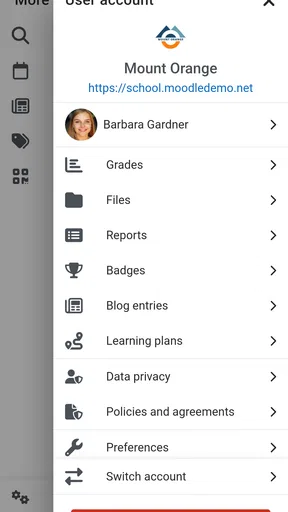
Nach der Installation müssen Sie normalerweise die Moodle-Adresse Ihrer Schule, Hochschule oder Organisation eingeben. Anschließend melden Sie sich mit dem dort verwendeten Benutzernamen und Passwort an. Manche Einrichtungen nutzen zusätzlich eine spezielle Anmeldemethode, etwa Single Sign-on oder eine Zwei-Faktor-Authentifizierung. Falls die Website-Adresse nicht erkannt wird oder die Anmeldung fehlschlägt, sollten Sie sich an den Moodle-Administrator Ihrer Einrichtung wenden, da die Zugangsdaten nicht von der App bereitgestellt werden.
Funktioniert Moodle auch ohne Internetverbindung?
Moodle bietet für viele Inhalte eine Offline-Nutzung an, sofern der Kurs und die jeweilige Aktivität dies unterstützen. Dateien können häufig zuvor heruntergeladen und später ohne Verbindung geöffnet werden. Änderungen, Antworten, Abgaben und Testergebnisse werden jedoch meist erst synchronisiert, wenn wieder eine Internetverbindung besteht. Nicht alle Funktionen sind offline verfügbar, und manche Aktivitäten wie bestimmte Tests oder externe Inhalte benötigen weiterhin eine aktive Verbindung.
Welche Benachrichtigungen und Funktionen bietet die Moodle-App?
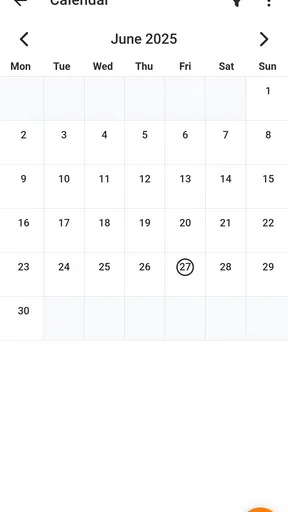
Die App kann Sie je nach Konfiguration über neue Mitteilungen, Forenbeiträge, anstehende Abgaben, Termine und andere Kursereignisse informieren. Außerdem lassen sich häufig Kursinhalte durchsuchen, Dateien ansehen, Aufgaben einreichen, Kalendertermine prüfen und Nachrichten verschicken. Der genaue Funktionsumfang hängt allerdings von der Moodle-Version, den aktivierten Plugins und den Einstellungen Ihrer Bildungseinrichtung ab. Wenn Benachrichtigungen fehlen, sollten Sie sowohl die App-Berechtigungen als auch Ihre persönlichen Moodle-Einstellungen kontrollieren.
Ist Moodle kostenlos und welche Voraussetzungen sollte ich vor dem Download prüfen?
Die Moodle-App kann grundsätzlich kostenlos heruntergeladen werden. Für die Nutzung benötigen Sie jedoch in der Regel ein bestehendes Konto bei einer Moodle-Installation, die den mobilen Zugriff erlaubt. Prüfen Sie vor dem Download deshalb, ob Ihre Schule, Universität oder Organisation die offizielle Moodle-App unterstützt und welche Serveradresse verwendet werden muss. Zusätzlich sollten Sie ausreichend Speicherplatz, ein kompatibles Android- oder iOS-Gerät und eine aktuelle Internetverbindung einplanen.


